Hexo图片的插入设置
解决在博客中插入图片失败的方法
在第一次更新文章的时候就发现,如果直接把在 public / img / 中的图片复制过来(拥有一长串地址,根目录是磁盘),会变成下面这样。

一开始以为是图片没有成功上传,导致图片失效,但是在多次部署之后,从 GitHub 上的 img 中可以得到,图片上传是成功了的,如下图所示。

既然在 GitHub 仓库中能够找到上传的图片,为什么在网站中无法识别呢?
多番百度寻找方法,给出的答案是以缺少 hexo-asset-image / img 插件(前者目前在笔者的电脑上无法正常安装,从 bash 中用相关安装语句,会一直转圈圈,不知是否为网络问题)导致无法生效。
关于hexo-asset-image等操作可以看下列链接,给出的步骤非常详细:
[解决:hexo+github本地和线上图片不显示问题_butterfly主题博客图片无法显示-CSDN博客](https://blog.csdn.net/z952957407/article/details/111642548#:~:text=配置 Typora 偏好设置,如下图更改,此操作将图片文件保存路径%3A .%2F%24 {filename} 即保存到与 当前正在编辑的文件名相同的同级文件夹下。,修改_config.yml中的post_asset_folder,false 改为 true,这样修改后,每次 ‘hexo new page’ 生成新文章,都会在文章文件同级目录创建一个与文章文件名同名的文件夹,我们就在这里存放此文章的图片。)
Hexo中插入图片hexo asset image_asset-image hexo-CSDN博客
但是没有插件就没法成功插入图片吗?
不是的。
上述方法的核心并不在于插件的存在与否,而在于利用插件以及把配置文件 _config.yml 文件中的 post_asset_folder 从 false 改为 true,如下图所示
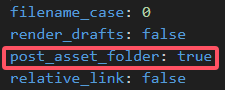
然后再在 _posts 下加入与博客文章同名的文件夹,在里面加入这个文章需要的图片,这才是核心所在。
但是光创建一个单独的文件夹,不注意引入图片的格式依然会导致图片无法显示。
从文件夹直接复制过来的格式为: [post_asset_folder](D:*****\Blog\source\_posts**************.png)
这样上传以后,在网页的源代码中,路径还是 (D:*\Blog\source\_posts****.png) 但是上传 GitHub 后,仓库里面没有D盘,自然也就找不到你的照片。所以在路径选择的时候需要把前面绝对路径更改为相对路径,命名规则:
1 |  |
并且这里还有两个点需要注意
- Picture命名最好不要单独以一个数字命名,会导致图片路径转化的时候,给图片赋予默认的 width ,比如设置一个 1.jpg ,那么在最终上传后,文章页面的图片的 HTML 中会加入一行 class width = “文件名” ,导致图片非常小,以至于我当时以为是我图片还没加载。
- ()小括号里面的斜杠不能写为反斜杠 \ ,只能写 / ,用反斜杠依然会 Image Not Find。
总结
总结一下,不用下载插件也可以正常插入图片,在修改 _config.yml 后,创建 md 文章(可以手动,也可以hexo new “post”)后继续创建一个 同名 文件夹(可以利用百度的方法让其自动生成,具体可看:在hexo博客中插入图片的方法hexo插入图片-CSDN博客)用以存放所需图片。
在写文章插入图片的时候,注意不要直接复制绝对路径,要修改成相对路径。